เปิดการยืนยันตัวตน 2 ขั้นตอน (2-Step Verification)
สำหรับนักศึกษา อาจารย์ และบุคลากร ที่ใช้บัญชี @rumail.ru.ac.th (Google Workspace for Education)
ทำไมต้องเปิด
การยืนยันตัวตน 2 ขั้นตอน คือ นอกจากรหัสผ่านแล้ว ทุกครั้งที่ลงชื่อเข้าใช้จากเครื่องใหม่ ต้องยืนยันด้วยโทรศัพท์ของคุณอีกขั้น ถ้ารหัสผ่านหลุดไป คนอื่นก็ยังเข้าบัญชีไม่ได้
ขั้นตอนการเปิด
ชื่อเมนูบนหน้าจอ Google แสดงตามภาษาที่ตั้งไว้ในบัญชี คู่มือนี้จึงใส่ทั้งชื่อภาษาไทยและภาษาอังกฤษ
-
เข้าหน้าจัดการบัญชี Google
เปิด Gmail ของบัญชี @rumail.ru.ac.th กดรูปโปรไฟล์มุมขวาบน ตรวจว่าบัญชีที่แสดงด้านบนเป็นบัญชี @rumail.ru.ac.th (มีข้อความ “Managed by rumail.ru.ac.th”) แล้วกด จัดการบัญชี Google ของคุณ Manage your Google Account
หรือเปิด myaccount.google.com โดยตรง ถ้าในเบราว์เซอร์มีหลายบัญชี ให้เลือกบัญชี @rumail.ru.ac.th ไม่ใช่ Gmail ส่วนตัว
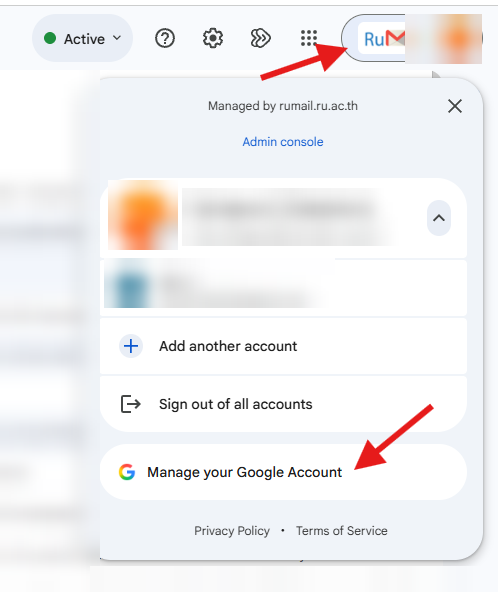
ภาพหน้าจอจริง ลูกศรบน: รูปโปรไฟล์ · ลูกศรล่าง: Manage your Google Account (เบลอข้อมูลส่วนตัวแล้ว) -
เปิดเมนูการยืนยันแบบ 2 ขั้นตอน
ที่เมนูด้านซ้าย กดเมนูรูปแม่กุญแจ Security & sign-in ความปลอดภัยและการลงชื่อเข้าใช้ แล้วเลื่อนลงไปที่ส่วน How you sign in to Google วิธีที่คุณลงชื่อเข้าใช้ Google และกด 2-Step Verification การยืนยันแบบ 2 ขั้นตอน
หรือเปิดลิงก์ตรง
myaccount.google.com/signinoptions/twosv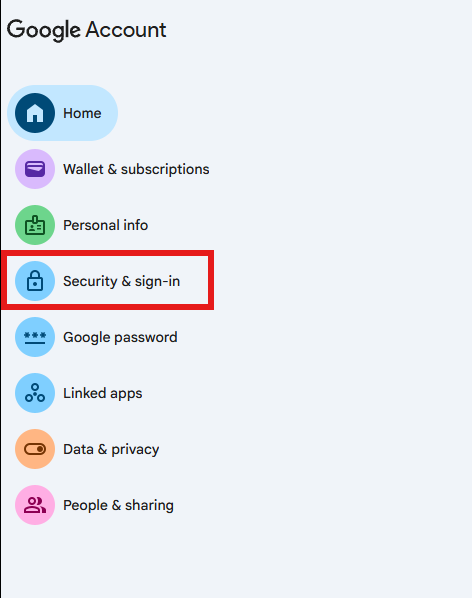
กดเมนู Security & sign-in (กรอบแดง) 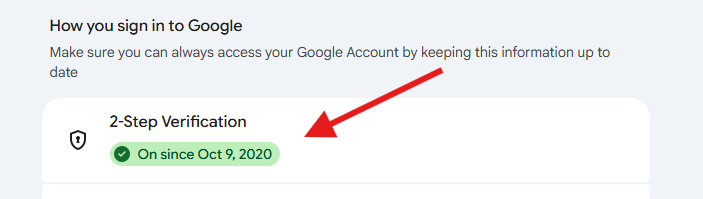
กดรายการ 2-Step Verification ถ้าเปิดอยู่แล้วจะขึ้นป้ายสีเขียว “On since …” แปลว่าไม่ต้องทำขั้นที่ 3 ข้ามไปขั้นที่ 4 ได้เลย -
กดเปิดใช้งาน
กดปุ่ม เปิดการยืนยันแบบ 2 ขั้นตอน Turn on 2-Step Verification ระบบอาจให้กรอกรหัสผ่านอีกครั้งเพื่อยืนยันว่าเป็นเจ้าของบัญชี
← การยืนยันแบบ 2 ขั้นตอน ป้องกันบัญชีจากผู้ไม่หวังดีด้วยการยืนยันตัวตนอีกขั้น แม้ผู้อื่นจะรู้รหัสผ่านเปิดการยืนยันแบบ 2 ขั้นตอนกดปุ่มนี้ภาพจำลอง ในภาษาอังกฤษปุ่มชื่อ Turn on 2-Step Verification -
เลือกวิธียืนยันขั้นที่สอง
ในส่วน Second steps ขั้นตอนที่สอง จะมีรายการวิธียืนยัน กดรายการที่มีเครื่องหมายสีส้ม เพื่อเพิ่มวิธีนั้น แนะนำให้ตั้งอย่างน้อย 2 วิธี เช่น Google prompt และ Authenticator ดูข้อดีแต่ละวิธีได้ที่ วิธียืนยันแบบไหนดี
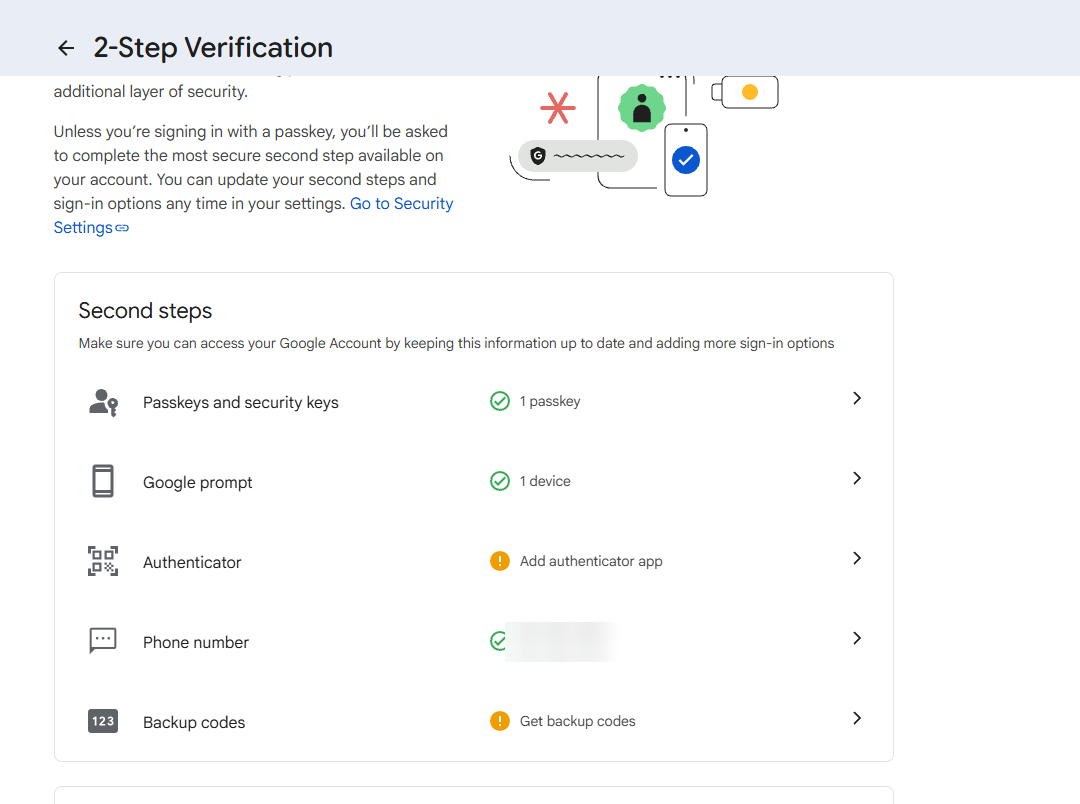
ภาพหน้าจอจริง เครื่องหมายสีเขียว = ตั้งแล้ว · สีส้ม = ยังไม่ได้ตั้ง กดเพื่อเพิ่ม (เบลอเบอร์โทรศัพท์แล้ว) เมื่อมีการลงชื่อเข้าจากเครื่องใหม่ โทรศัพท์จะแสดงหน้าจอแบบนี้:
แจ้งเตือนจาก Google กำลังพยายามลงชื่อเข้าใช้ใช่ไหม Windows · กรุงเทพฯ
เมื่อสักครู่ไม่ใช่ใช่ถ้าเป็นคุณ กด “ใช่”แอป Authenticator Google · 6900000000@rumail.ru.ac.th 482 913พิมพ์รหัสนี้บนคอมพิวเตอร์ รหัสเปลี่ยนใหม่ทุก 30 วินาทีภาพจำลอง แจ้งเตือนจาก Google และแอป Authenticator ใช้วิธีใดก็ได้ (รหัสในภาพเป็นตัวอย่าง) -
เก็บรหัสสำรอง (Backup codes)
ในหน้าเดียวกัน กดรายการ Backup codes รหัสสำรอง (ในภาพขั้นที่ 4 คือแถวล่างสุด “Get backup codes”) แล้วกดสร้างรหัส จะได้รหัส 10 ชุด แต่ละชุดใช้ได้ครั้งเดียว ใช้เข้าบัญชีตอนโทรศัพท์หายหรือไม่มีสัญญาณ
ดาวน์โหลดหรือพิมพ์เก็บไว้ในที่ปลอดภัย ห้ามเก็บไว้ในอีเมลหรือ Drive ของบัญชีเดียวกัน เพราะถ้าเข้าบัญชีไม่ได้ ก็จะเปิดรหัสสำรองไม่ได้ด้วย
← รหัสสำรอง☐ 1234 5678☐ 2345 6789☐ 3456 7890☐ 4567 8901☐ 5678 9012 ☐ 6789 0123☐ 7890 1234☐ 8901 2345☐ 9012 3456☐ 0123 4567ดาวน์โหลดรหัสดาวน์โหลดหรือพิมพ์เก็บ รับรหัสใหม่ภาพจำลอง รหัสในภาพเป็นตัวอย่าง ไม่ใช่รหัสจริง -
ทดสอบ
ออกจากระบบ แล้วลงชื่อเข้าใช้อีกครั้ง หลังกรอกรหัสผ่าน ระบบจะถามขั้นตอนที่สอง ถ้าผ่านได้ แปลว่าตั้งค่าเรียบร้อยแล้ว
บนคอมพิวเตอร์ส่วนตัว เลือกไม่ต้องถามอีกในเครื่องนี้ได้ แต่ห้ามเลือกบนคอมพิวเตอร์ส่วนกลาง เช่น ห้องปฏิบัติการคอมพิวเตอร์หรือห้องสมุด
การยืนยันแบบ 2 ขั้นตอน 6900000000@rumail.ru.ac.th กรอกรหัส 6 หลักจากแอป Authenticator _ _ _ _ _ _กรอกรหัส ไม่ต้องถามอีกในคอมพิวเตอร์เครื่องนี้ ถัดไปภาพจำลอง ถ้าใช้คอมพิวเตอร์ส่วนกลาง ห้ามติ๊กช่อง “ไม่ต้องถามอีก”
วิธียืนยันแบบไหนดี
สำหรับอีเมลกลางของหน่วยงาน
อีเมลกลางมีผู้ใช้หลายคนได้ แต่การยืนยันขั้นที่สองผูกกับโทรศัพท์ จึงต้องมีผู้รับผิดชอบหลักเพียง 1 คน ตามที่ลงทะเบียนไว้ใน ทำเนียบอีเมลกลางหน่วยงาน ถ้าหลายคนใช้โทรศัพท์ของตัวเองยืนยันในบัญชีเดียวกัน จะยืนยันไม่ผ่านหรือคนอื่นเข้าบัญชีไม่ได้
- ตั้งการยืนยันขั้นที่สองด้วยโทรศัพท์หรือแอปของผู้รับผิดชอบหลัก
- พิมพ์รหัสสำรองเก็บในที่ปลอดภัยของหน่วยงาน เช่น ตู้เอกสารที่ล็อกได้ ให้หัวหน้าหน่วยงานรู้ที่เก็บ
- เมื่อเปลี่ยนผู้รับผิดชอบ ผู้เดิมต้องลบโทรศัพท์และแอปของตนออก ผู้ใหม่ตั้งค่าของตนเอง สร้างรหัสสำรองชุดใหม่ แล้วแจ้งแก้ไขข้อมูลในทำเนียบ
ปัญหาที่พบบ่อย
โทรศัพท์หาย หรือเปลี่ยนเครื่องใหม่
ลงชื่อเข้าด้วยรหัสสำรอง (Backup code) ชุดใดชุดหนึ่ง แล้วไปที่หน้า 2-Step Verification เพื่อลบโทรศัพท์เครื่องเก่าและเพิ่มเครื่องใหม่ ถ้าใช้แอป Authenticator ต้องสแกน QR ใหม่ในเครื่องใหม่
ไม่มีรหัสสำรอง และเข้าบัญชีไม่ได้
ติดต่อสถาบันคอมพิวเตอร์ ผู้ดูแลระบบสามารถออกรหัสสำรองชั่วคราวให้ได้หลังยืนยันตัวตน เตรียมบัตรนักศึกษาหรือบัตรประจำตัวบุคลากรไว้
ลืมรหัสผ่าน
รีเซ็ตรหัสผ่านได้ที่ หน้ารีเซ็ตรหัสผ่านนักศึกษา หรือ หน้ารีเซ็ตรหัสผ่านบุคลากร เมื่อลงชื่อเข้าด้วยรหัสใหม่ ยังต้องยืนยันขั้นที่สองตามปกติ
ไม่เห็นเมนู 2-Step Verification
ตรวจว่าลงชื่อเข้าด้วยบัญชี @rumail.ru.ac.th ไม่ใช่ Gmail ส่วนตัว (ดูรูปโปรไฟล์มุมขวาบน) ถ้ายังไม่เห็น ให้ติดต่อสถาบันคอมพิวเตอร์
ได้รับรหัสหรือการแจ้งเตือน ทั้งที่ไม่ได้ลงชื่อเข้า
แปลว่ามีคนรู้รหัสผ่านของคุณและพยายามเข้าบัญชี ห้ามกดยืนยัน และห้ามบอกรหัสให้ใคร แล้วเปลี่ยนรหัสผ่านทันที
มีคนโทรหรือส่งข้อความมาขอรหัส 6 หลัก
เจ้าหน้าที่ของมหาวิทยาลัยจะไม่ขอรหัสยืนยันหรือรหัสผ่านจากคุณทุกกรณี ผู้ที่ขอคือมิจฉาชีพ อย่าให้รหัสเด็ดขาด
สอบถามเพิ่มเติม สถาบันคอมพิวเตอร์ โทร 02-310-8845 · facebook.com/prcomputer.ru